관리형 학원을 위한 세팅 가이드
ChannelTalk 314 / 700790 / published
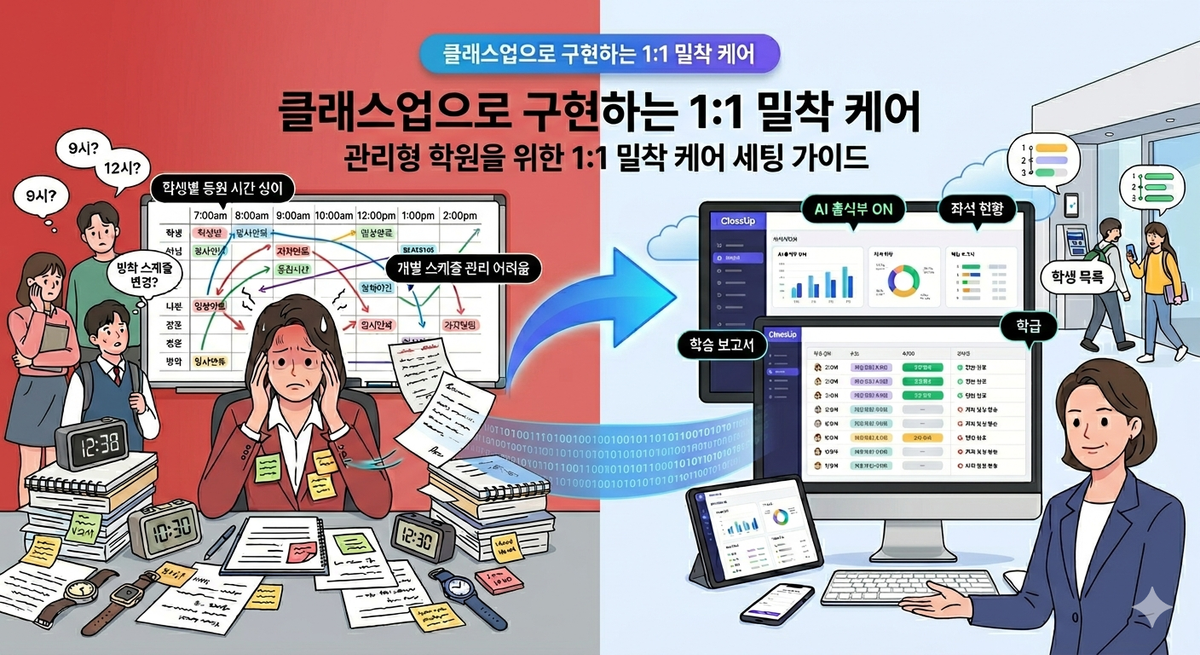
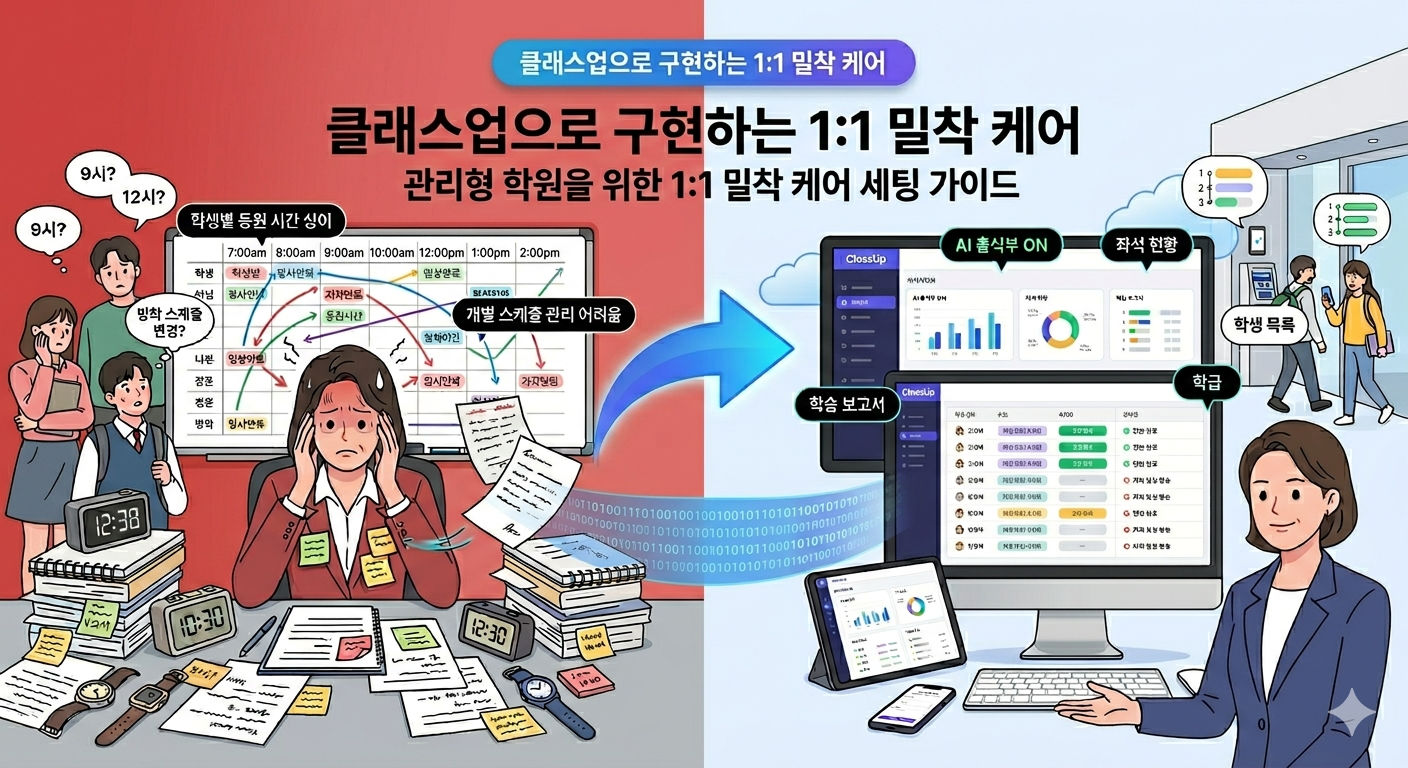
"모든 학생이 제각각 다른 시간에 오는데, 단체 수업용 출석부로 관리가 되시나요?"

일반 보습 학원과 달리 관리형 학원의 핵심은 학생별로 파편화된 스케줄을 얼마나 빈틈없이 통제하느냐에 있습니다.
'AI 출석부'로 1:1 등하원 알림 자동화하기
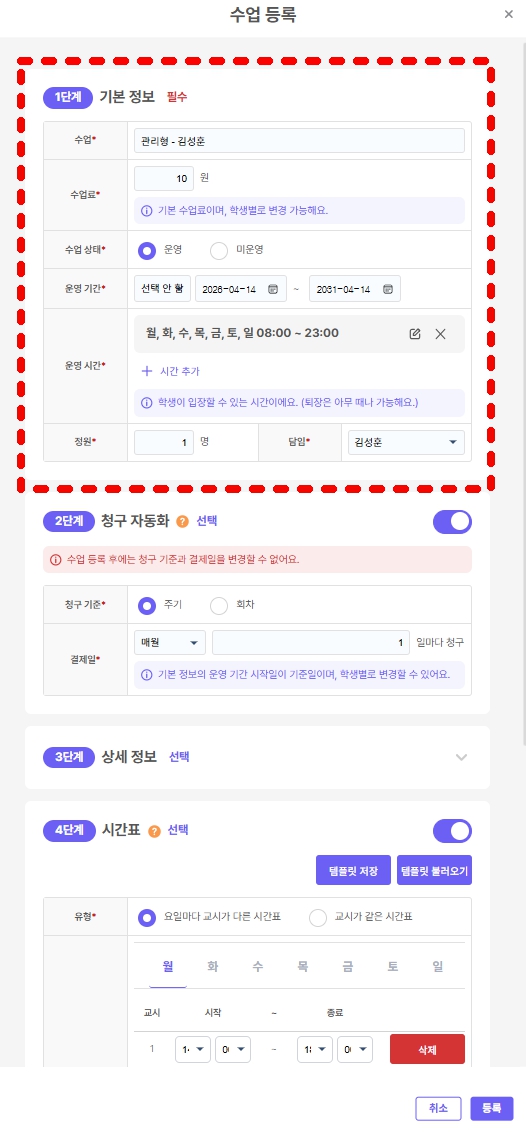

클래스업의 '수업' 기능을 단체 수업용이 아닌, '학생 1인을 위한 전용 스케줄' 개념으로 쪼개어 개설한다면 1교시 입장 자동문자를 보낼 수 있어요.
학생별로 수업을 개설해주세요
수업명 설정 팁
"12시 등원반" 혹은 "홍길동 전용 스케줄" 형태 정해주세요.
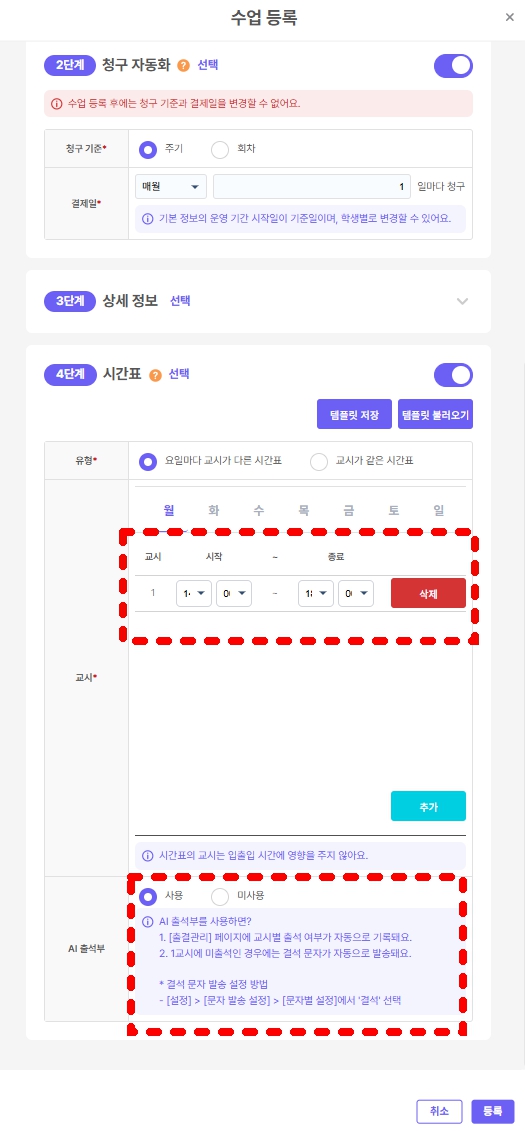
스케줄 세팅
해당 학생이 학원에 와야 하는 정확한 요일과 시간으로 수업 시간 설정해주세요.
AI 출석부 ON: 수업 설정에서 AI 출석부 기능을 활성화.
설정된 1교시(등원 시간)에 학생이 입장하지 않으면, 시스템이 입장시간 알림 문자를 발송합니다. 수기 체크 없이 완벽한 근태 관리가 완성됩니다.
공간 통제력 확보: '좌석 관리'로 면학 분위기 지배하기

개별 스케줄에 맞춰 등원한 학생들이 현재 어느 자리에 앉아있는지 직관적으로 파악해야 합니다.
1. 우리 학원 교실 '그리기' (최초 1회)
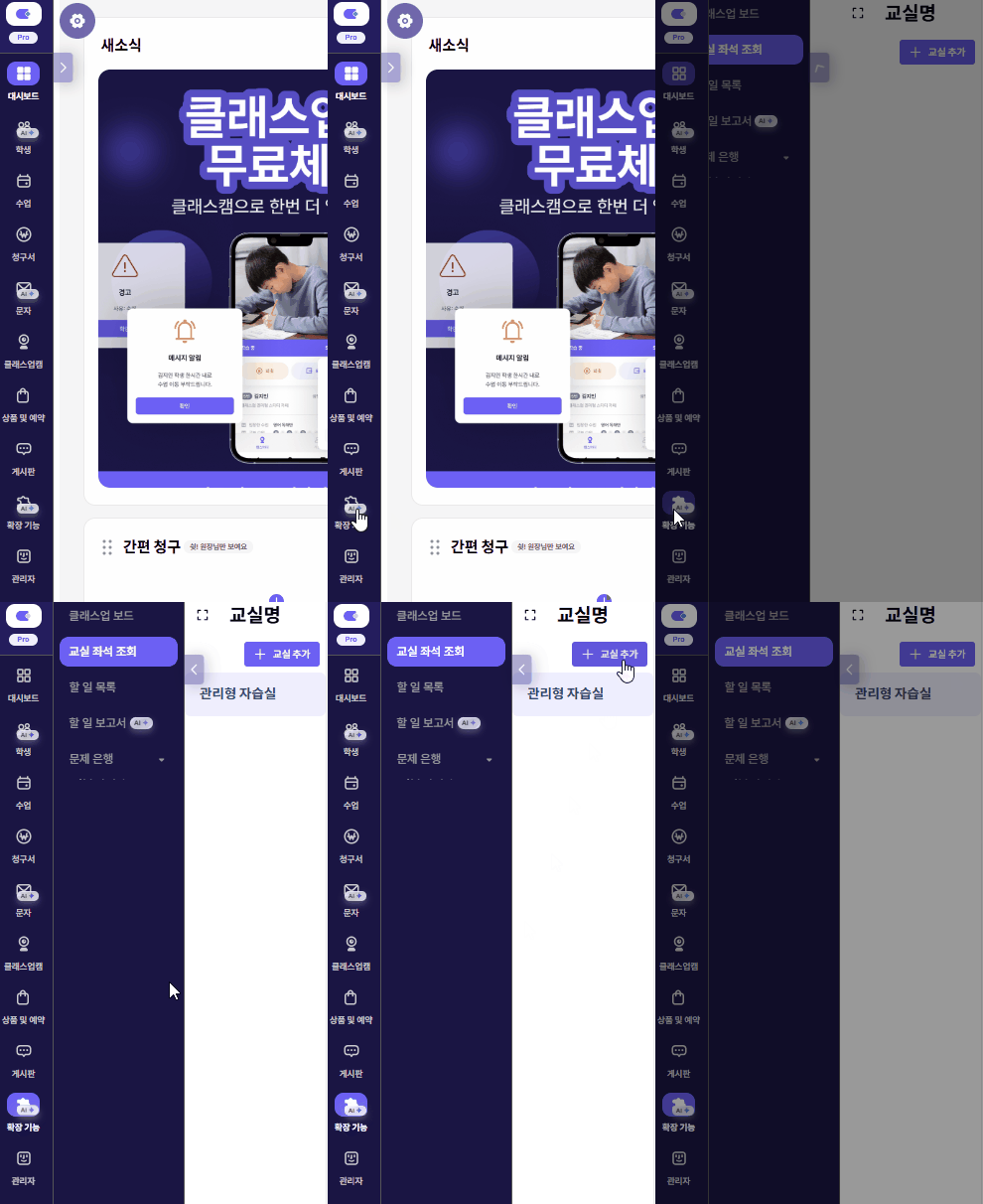
교실 좌석 조회는 확장 기능 메뉴에 있어요~!
바로 '교실 추가'을 클릭해주세요
Step 1. 교실 생성하기
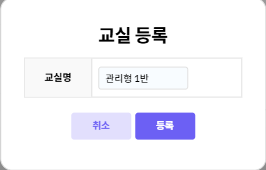
경로: [확장 기능] → [교실 좌석 조회] → [교실 추가]
학원의 교실 이름을 입력하고 생성해주세요~!
Step 2. 좌석 배치 및 인테리어

교실을 선택하고 우측 상단의 '좌석 수정' 버튼을 클릭하면, 우리 학원의 교실 도면을 정확하게 그릴 수 있는 다양한 도구가 나타납니다.
① 실제 교실 비율에 맞게 '캔버스' 설정하기

좌석 수가 많거나, 교실의 가로/세로 비율이 독특한 경우 화면 크기를 조정할 수 있습니다.
[교실 높이]와 [교실 너비] 값을 입력하여 실제 교실 배치도 비율에 맞게 캔버스 비율을 조정해 보세요.
② 좌석 배치 효율을 높이는 '전문 도구' 활용

좌석을 하나하나 배치하는 것이 복잡하게 느껴지시나요? 복잡한 배치를 쉽고 빠르게 완성할 수 있는 도구들을 활용해 보세요.
기능 | 설명 | 활용 팁 |
일괄 생성 | 좌석이 10개 이상일 때, 원하는 수량과 간격으로 한 번에 생성합니다. | 다수의 좌석을 빠르고 규칙적으로 배치할 때 유용합니다. |
격자 ON | 좌석 간의 간격을 일정하게 유지하도록 격자 무늬를 켜고 작업할 수 있습니다. | 좌석 배열의 일관성을 유지하기에 좋습니다. |
자동 정렬 | 배치된 좌석들의 배열이 일치하지 않을 때, 클릭 한 번으로 간격을 재조정하고 정렬합니다. | 좌석 위치를 미세하게 조정할 때 사용하세요. |
템플릿 저장/불러오기 | 자주 사용하는 배치 형태(예: ㄷ자형, 일자형)를 템플릿으로 저장하고 언제든 불러와 사용할 수 있습니다. | 교실 형태가 비슷한 경우 시간을 절약할 수 있습니다. |
좌석 추가 | 좌석을 1개씩 수동으로 추가합니다. | |
가벽 추가 | 복도, 파티션, 책장 등 공간을 구분하는 요소로 활용합니다. | |
텍스트 추가 | 출입문, 창문, 에어컨 등 교실 내 특정 위치를 표시해 현실감을 높입니다. |
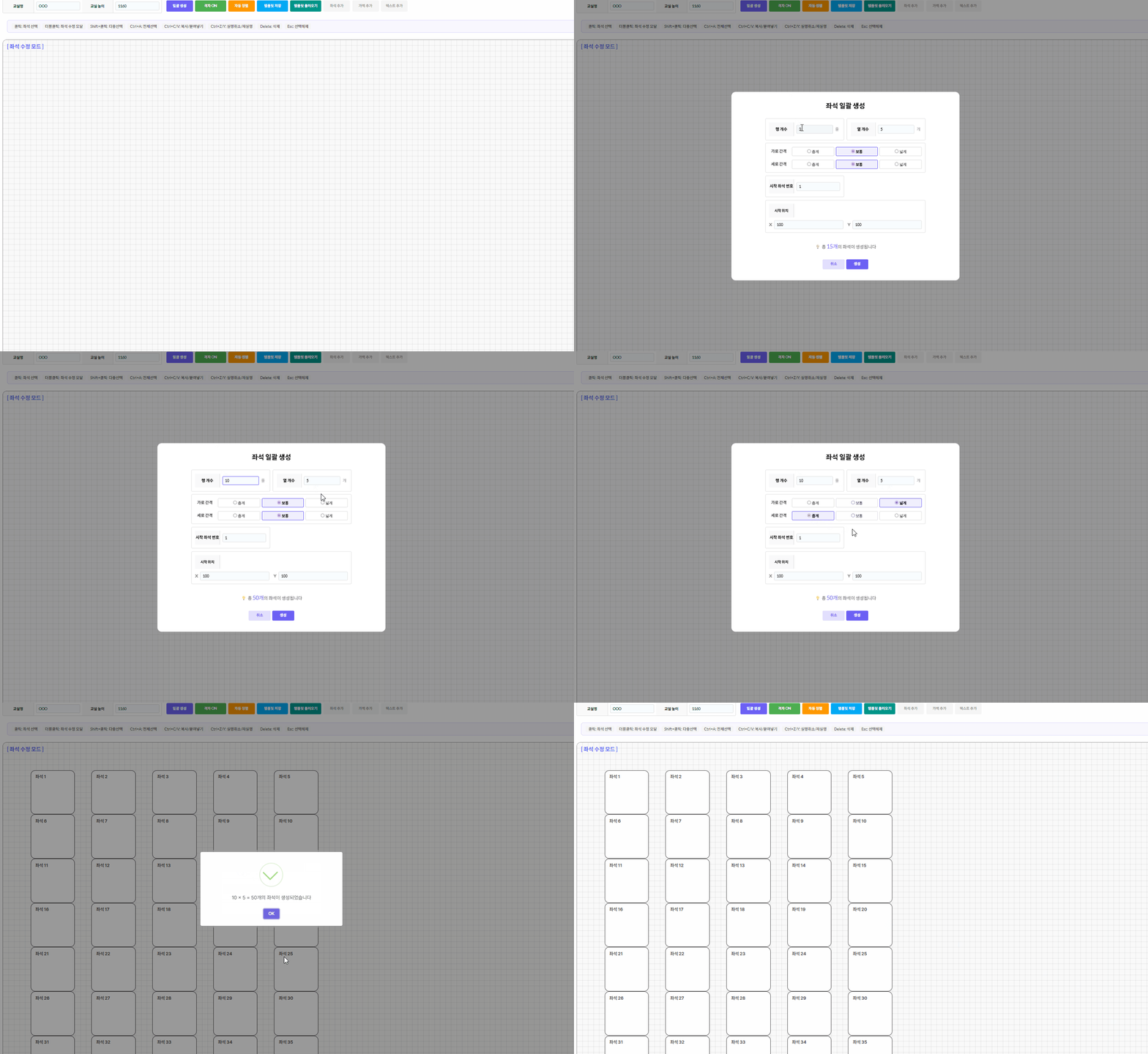
*좌석 일괄 생성 모습 [움직이는 이미지]
③ 작업 속도를 높이는 '단축키' 꿀팁
전문 프로그램처럼 단축키를 활용하여 작업 속도를 더욱 높여보세요.
단축키 | 기능 |
클릭 | 좌석 선택 |
더블 클릭 | 좌석 수정 모달 열기 |
Shift + 클릭 | 다중 선택 |
Ctrl + A | 전체 선택 |
Ctrl + C / V | 복사 / 붙여넣기 |
Ctrl + Z / Y | 선택 취소 / 재실행 |
Delete / Esc | 선택 삭제 / 선택 해제 |
Step 3. 좌석에 학생 앉히기
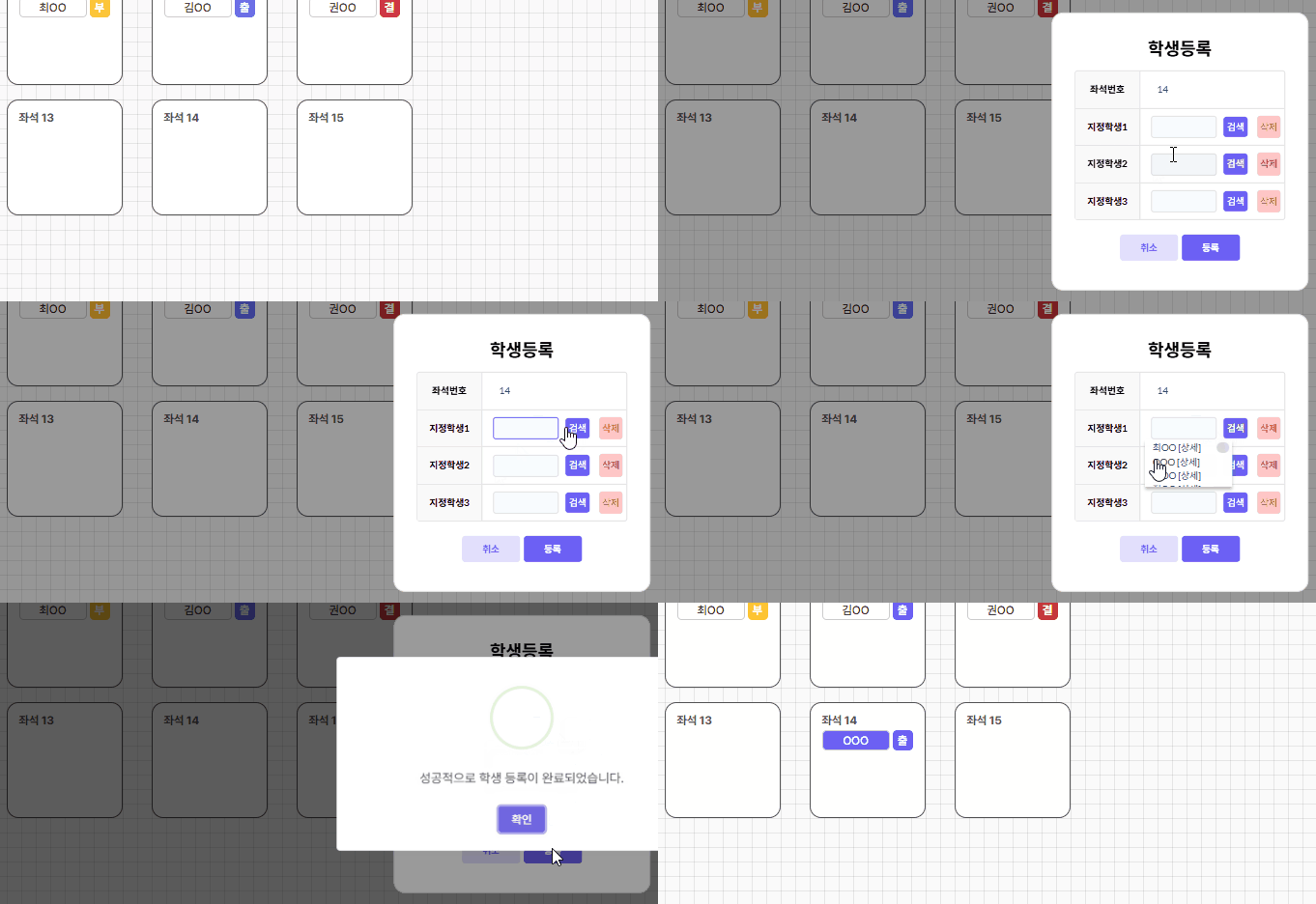
우측 상단 '학생 수정'을 클릭해주세요
배치된 좌석을 클릭하면 설정 팝업이 뜹니다.
해당 좌석을 사용하는 학생을 검색하여 지정해주세요.
3. 클릭 한 번으로 끝내는 '학생 관리'
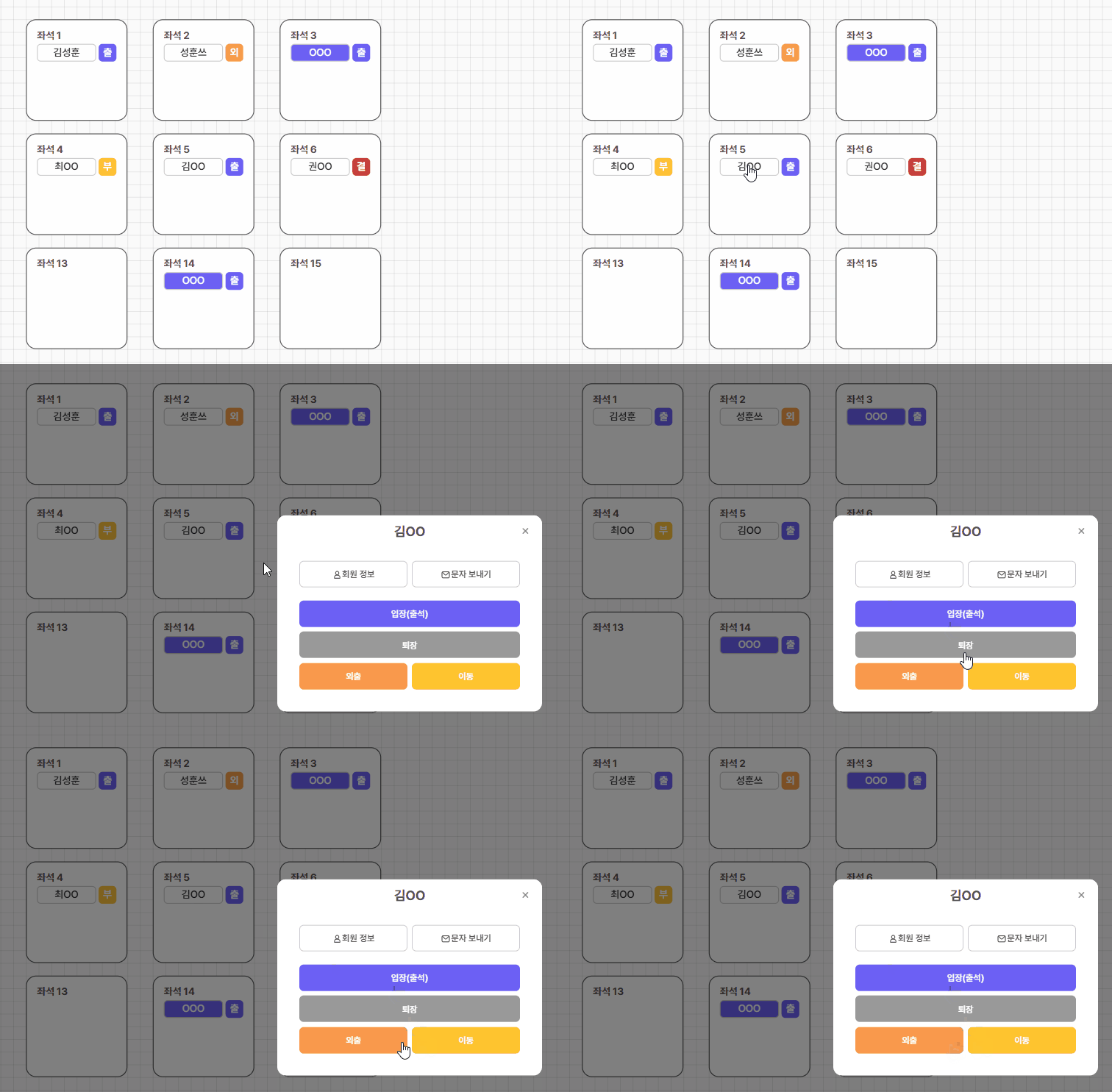
학생 이름을 클릭해 보세요. 관리에 필요한 6가지 액션이 나타납니다.
① 회원 정보: 수납, 입출입 이력, 상벌점, 메모, 마일리지 등 학생의 모든 정보를 한눈에 확인합니다.
② 문자 보내기: 학생 본인 또는 학부모님께 즉시 문자를 발송합니다.
③ 입장(출석): (관리자 수동 출결 등록) 학생이 자리에 있다면 클릭! 등원 처리가 완료됩니다.
④ 퇴장: (관리자 수동 출결 등록) 하원 처리가 필요할 때 사용합니다.
⑤ 외출 및 이동: 화장실, 식사, 상담 등 잠시 자리를 비울 때 상태를 변경합니다.
4. 학생 개인 시간표 연동 (등원 상태 파악)
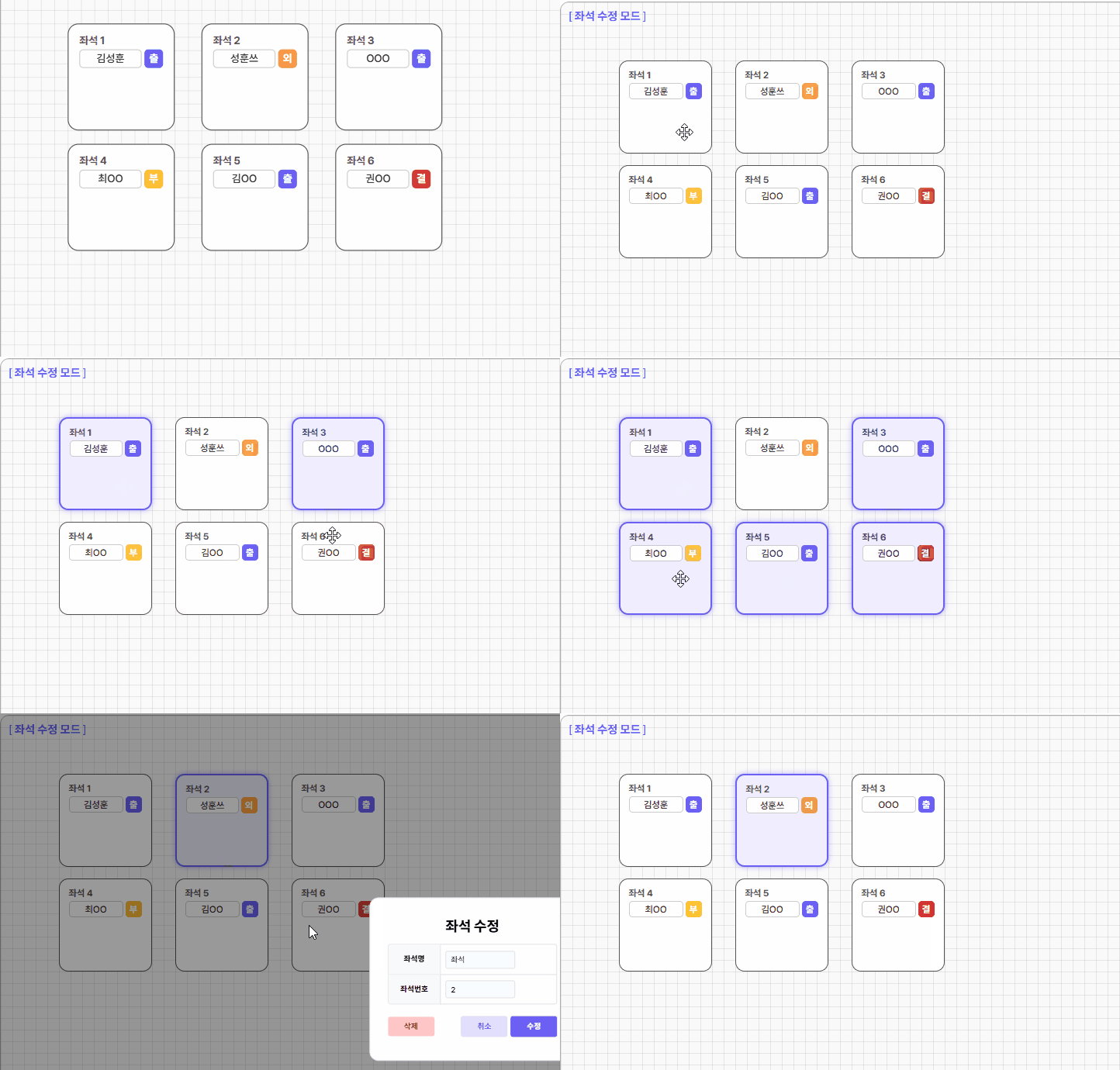
"누가 올 시간인데 안 왔지? 누가 남아서 더 공부 중이지?" 이번 업데이트의 핵심! [학생 개인 시간표]와 연동되어 학생의 상태가 색상으로 구분됩니다.
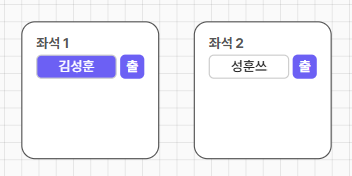
김성훈 학생
개인 시간표상 '등원 예정'인 시간에 맞춰 실제 출석한 경우입니다. (정상 출석)
성훈쓰 학생
시간표상 등원 시간이 아니지만, 학원에 나와 공부하고 있는 경우입니다. (자율 학습 등)
Q. 개인시간표는 어디서 설정하나요?
Channel성과의 증명: 학부모를 팬으로 만드는 '학습 보고서'
쪼개진 개별 스케줄과 좌석 데이터를 그냥 쌓아두는 것이 아니라, 학부모에게 보여줄 강력한 리포트로 가공해야 합니다.
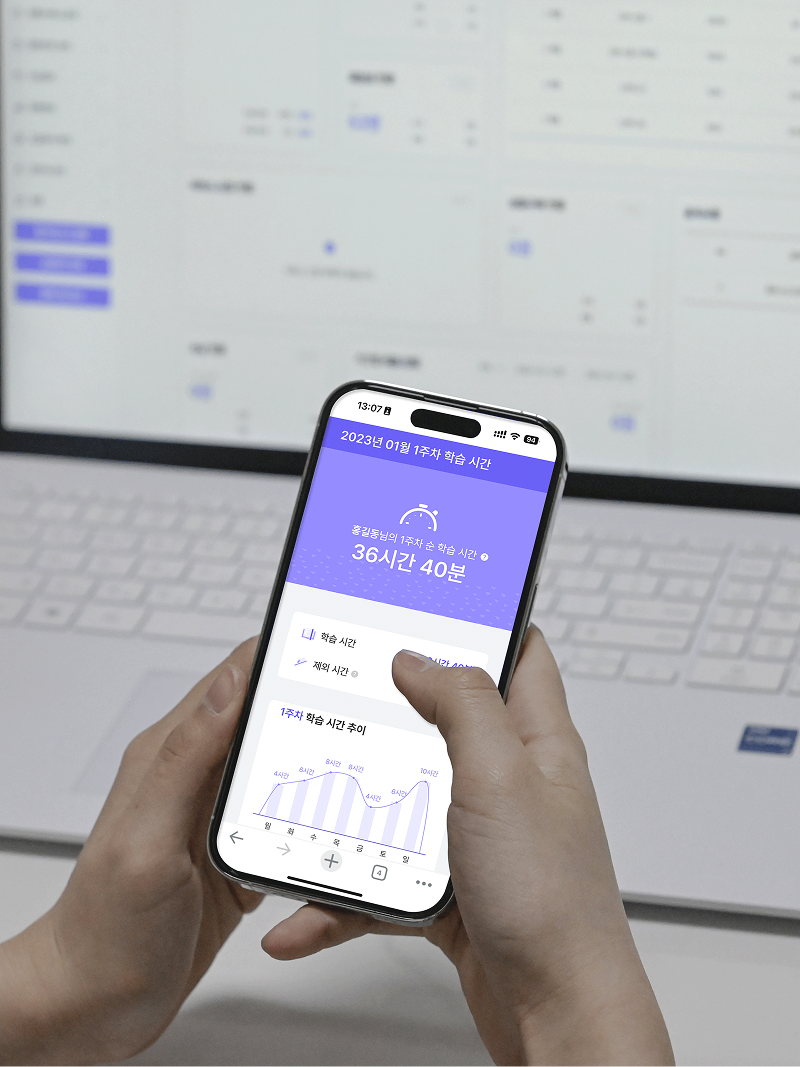
학습 리포트: "이번주 순공부시간은 36시간 40분입니다!.
이 학원은 우리 아이가 몇 시에 와서 몇 시간 공부했는지 정확히 데이터로 보여준다"는 학부모의 신뢰가 퇴원율을 막아줍니다.